Créer et imprimer des cartes membres pour une association

Catégories : Cartes membres, badges & fidélité Rss feed , Home page Rss feed
star
star
star
star
star

Créer et imprimer des cartes membres pour une association

Introduction

Chaque année, des milliers d'associations françaises font face au même défi : renouveler leurs cartes membres. Les solutions traditionnelles — commander à une imprimerie externe ou faire appel à un graphiste — coûtent cher, prennent du temps et ne permettent aucune flexibilité en cours d'année pour les nouvelles adhésions.

Depuis quelques années, une alternative s'est imposée : l'impression en interne, directement depuis l'imprimante laser de l'association, sur des cartes membres intégrées au format A4. Le résultat est professionnel, personnalisable à l'infini, et peut être produit en quelques heures pour n'importe quel volume — de 20 à 2 000 cartes.

Ce guide vous accompagne étape par étape : de la conception du gabarit sous Word jusqu'à la découpe finale, en passant par le publipostage avec votre liste d'adhérents Excel.

Étape 1 : Choisir le bon format de carte

Avant de commander quoi que ce soit, définissez vos besoins :

Format : toujours le CB 85×54 mm. C'est le format ISO 7810 ID-1 — le même que les cartes bancaires. Il s'intègre dans tous les porte-cartes, pochettes plastiques et étuis de protection standard. C'est aussi le format que vos adhérents s'attendent à recevoir.

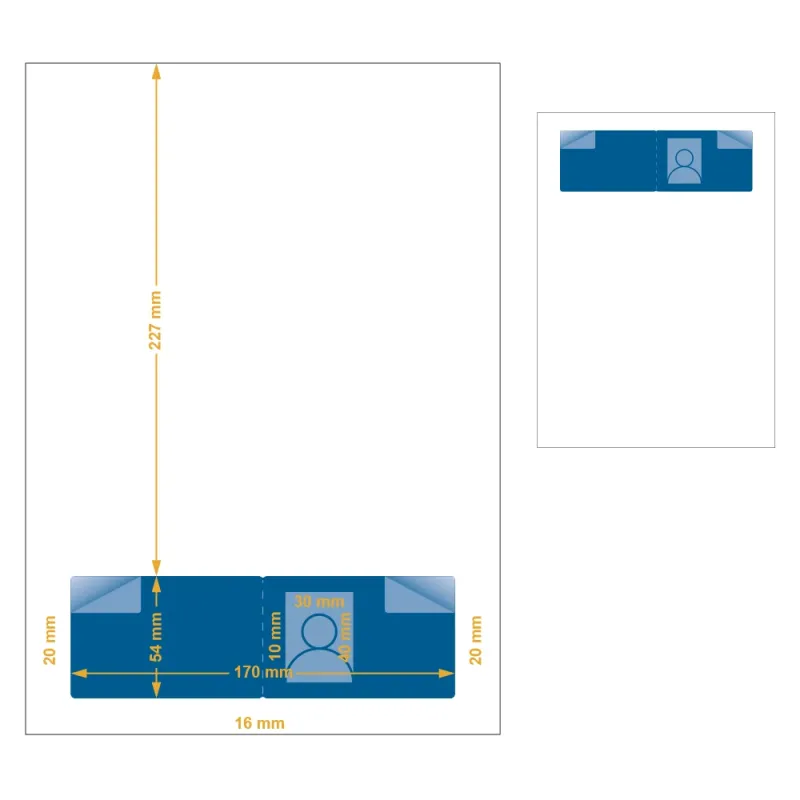
Avec ou sans découpe photo ? Certains de nos modèles incluent une zone de découpe pour insérer une photo plastifiée (85×54 mm sur la feuille A4, avec cadre de découpe marqué). Idéal pour les associations qui veulent des cartes avec photo d'identité — chaque adhérent fournit sa photo, vous l'imprimez et la glissez dans l'emplacement prévu.

Combien de cartes par feuille A4 ? Nos feuilles comportent 1 à 4 cartes de 85×54 mm par feuille A4 . Celà vous permet de n’imprimer que des cartes ou alors de mettre le courrier d’accompagnement sur la même feuille.

Étape 2 : Créer votre gabarit de carte sous Word

1.     Ouvrez Word, allez dans Mise en page → Marges → Marges personnalisées. Réglez toutes les marges à 0 cm (vous travaillerez directement sur la feuille pleine).

2.     Insérez un tableau de 2 colonnes × 2 lignes (menu Insertion → Tableau). Chaque cellule représente une carte.

3.     Sélectionnez tout le tableau → clic droit → Propriétés du tableau. Réglez la largeur à 19 cm et la hauteur des lignes à 5,4 cm. Divisez en colonnes de 8,5 cm chacune.

4.     Dans chaque cellule, insérez les éléments de votre carte : logo de l'association, nom de l'adhérent (champ de fusion), numéro d'adhérent, date de validité. Placez les éléments fixes dans la cellule modèle, les champs variables seront ajoutés par publipostage.

5.     Désactivez les bordures du tableau (Format → Bordures → Aucune bordure visible). Les perforations de découpe sur la feuille imprimée vous serviront de guide.

6.     Sauvegardez ce fichier en .docx — c'est votre modèle de fusion.

Astuce pro :

Si vous utilisez InDesign, créez un gabarit A4 avec 4 blocs de texte de 85×54 mm chacun, répartis sur la feuille en suivant les cotes de notre fiche produit. Utilisez la fonctionnalité 'Data Merge' d'InDesign pour le publipostage — le résultat est plus précis qu'avec Word pour les grands volumes.

Étape 3 : Préparer le fichier Excel des adhérents

Préparez votre liste dans un tableau Excel avec une ligne de titre et une ligne par adhérent :

Prénom

Nom

N° Adhérent

Date validité

Type carte

Photo (optionnel)

Marie

DUPONT

2026-0042

31/12/2026

Standard

photo_dupont.jpg

Jean

MARTIN

2026-0043

31/12/2026

Étudiant

photo_martin.jpg

Conseils : évitez les accents dans les noms de colonnes (utilisez 'Prenom' plutôt que 'Prénom' pour éviter les problèmes d'encodage). Sauvegardez en .xlsx.

Étape 4 : Lancer le publipostage dans Word

Préparez votre liste dans un tableau Excel avec une ligne de titre et une ligne par adhérent :

Prénom

Nom

N° Adhérent

Date validité

Type carte

Photo (optionnel)

Marie

DUPONT

2026-0042

31/12/2026

Standard

photo_dupont.jpg

Jean

MARTIN

2026-0043

31/12/2026

Étudiant

photo_martin.jpg

7.     Dans votre fichier Word modèle, allez dans l'onglet Publipostage → Démarrer la fusion et le publipostage → Lettres.

8.     Cliquez sur Sélection des destinataires → Utiliser une liste existante → sélectionnez votre fichier Excel.

9.     Positionnez le curseur dans la cellule où doit apparaître le prénom. Cliquez sur Insérer un champ de fusion → sélectionnez 'Prénom'. Répétez pour chaque champ variable (Nom, N°Adhérent, DateValidité…).

10.  Cliquez sur Aperçu des résultats pour vérifier l'aspect de chaque carte avec les vraies données.

11.  Une fois satisfait, cliquez sur Terminer et fusionner → Imprimer les documents. Sélectionnez 'Tous les enregistrements'.

Important :

si votre liste contient 200 adhérents et que vos feuilles ont 4 cartes chacune, Word imprimera 50 pages. Chargez votre papier carte intégré dans le bac papier, réglez le bac sur 'Format A4' et lancez l'impression. Faites un test sur 2–3 feuilles avant de lancer la totalité.

Étape 5 : Imprimer et découper

Paramètres d'impression recommandés :

•       Résolution : 600 DPI minimum (qualité 'normale' ou 'haute' — jamais 'économie d'encre').

•       Mise en page : A4 portrait, marges à zéro, 'ajuster à la page' désactivé.

•       Bord à bord : activez si votre imprimante le supporte — évite toute marge blanche non souhaitée.

•       Bac d'alimentation : bac manuel recommandé pour les feuilles épaisses pelliculées.

Découpe : nos feuilles de cartes membres comportent des micro-perforations sur toutes les lignes de découpe. Appuyez fermement et régulièrement sur toute la longueur de la perforation pour obtenir une découpe nette. Si la perforation résiste, pliez légèrement la feuille d'abord.

3 cas concrets d'utilisation

Use case 1

Association sportive, 300 membres, renouvellement en septembre : La secrétaire prépare le fichier Excel des adhérents réinscrits en août. Elle lance le publipostage, charge les 75 feuilles de cartes dans l'imprimante laser du bureau, et imprime en 20 minutes. 

Use case 2

MJC, 80 membres avec photo : Chaque adhérent fournit une photo numérique lors de l'inscription. La responsable les intègre dans le fichier Excel (colonne Photo). Dans InDesign, le gabarit avec Data Merge génère des feuilles avec la photo déjà positionnée dans la zone photo de chaque carte. Impression → découpe → résultat professionnel.

Use case 3

Syndicat régional, 150 membres, codes-barres accès : Le responsable informatique génère des codes-barres Code 128 pour chaque N° d'adhérent via un générateur en ligne (barcode.tec-it.com). Il les intègre comme images dans le publipostage InDesign. Les cartes servent de badge d'accès aux réunions syndicales.

6. Nos produits recommandés

FAQ

En pratique, comptez : 5 minutes pour préparer le publipostage, 15–20 minutes d'impression (50 feuilles sur une imprimante laser standard à 20 ppm), et 1 à 1h30 pour la découpe manuelle (ou 20 minutes avec un massicot). Total : moins de 2 heures pour 200 cartes prêtes à distribuer.

Deux méthodes : (1) InDesign avec Data Merge — chaque photo est liée via un chemin de fichier dans Excel, InDesign les positionne automatiquement. (2) Word avec publipostage image — insérez un champ IMAGE dans votre gabarit Word en utilisant la syntaxe { INCLUDEPICTURE '{MERGEFIELD Photo}' }. La méthode InDesign est plus fiable pour les grands volumes.

Non, il n'y a pas de minimum de commande imposé. Vous pouvez commander à partir d'un seul paquet (généralement 250 feuilles selon les références). La franchise de port (livraison offerte) s'applique à partir de 200 € HT.

Oui. Le format 85×54 mm correspond à l'ISO 7810 ID-1 — le standard universel des cartes bancaires et cartes d'identité. Vos adhérents pourront les ranger dans n'importe quel porte-cartes, pochette plastique ou badge holder standard.

Veuillez vous connecter pour noter cet article

Ajouter un commentaire